- Kable VGA-HDMI: Te kable, same z siebie nigdy nie będą działać. Aby działały trzeba coś do konwersji sygnału z analogowego (VGA) na cyfrowy (HDMI) lub odwrotnie, sam kabel nie może zrobić konwersji.
Tutaj przykład takiej aukcji z niedziałającym kablem: http://allegro.pl/kabel-vga-hdmi-2-m-gold-full-hd-d-sub-laptop-tv-i3950328073.html - "Fałszywe" Kable DVI Dual-Link: Dual-link DVI są prawdziwe, ale niektóre kable mogą rzeczywiście nazywać się dual-link lecz faktycznie nie wspierają standardu dual-link. Prawdziwe kable dual-link będą grubsze i nieco droższe, więc upewnij się, że kupujesz prawdziwe.
- SATA II i SATA III (6 GB / s) : Z wyjątkiem zacisku, który mocuje przewód, nie ma różnicy między SATA II a SATA III. Jedyną rzeczą, która się liczy, to czy dysk twardy i płyta główna są kompatybilne zarówno z SATA III (można użyć starego kabla) i SATA II.
wtorek, 18 lutego 2014
Kable, które nie działają... lecz są w sprzedaży !
Zastanawialiście się czy kable, które są wam potrzebne np do podłączenia laptopa i monitora...ale jakim kablem, gdy dysponujemy tylko wyjściem VGA a monitor HDMI, odpowiedź z pozoru wydaje się prosta kupujemy jeden kabelek i problem z głowy lecz to błąd a zaraz wyjaśnię dlaczego.


niedziela, 16 lutego 2014
RedHat Enterprise Linux 7 Beta | KDE Desktop 4.10.5
Red Hat Enterprise Linux (RHEL) to komercyjna, przeznaczona dla rynku firm i przedsiębiorców, dystrybucja Linuksa firmy Red Hat. Jest ona kontynuacją dystrybucji Red Hat Linux. RHEL skierowany jest przede wszystkim do odbiorców komercyjnych takich jak przedsiębiorcy i firmy, dla których oferuje wsparcie i pomoc techniczną oraz aktualizacje za pomocą Red Hat Network.
~Wikipedia

Redhat także udostępnia za darmo znaną dystrybucję a mianowicie Fedorę. Oba systemy mają taki sam system pakietów *.rpm i duży poziom bezpieczeństwa.
Redhat także udostępnia za darmo znaną dystrybucję a mianowicie Fedorę. Oba systemy mają taki sam system pakietów *.rpm i duży poziom bezpieczeństwa.
A oto krótki filmik przedstawiający działanie najnowszej bety (2013/12/11) Redhata Enterprise 7 z KDE ( Można też zainstalować gnome ).
Testowany na:
Testowany na:
- Virtualbox Linux
- 1,5Ghz
- 1Gb Ram
- 25 Gb Hard drive
sobota, 15 lutego 2014
Szybkie i łatwe utworzenie aplikacji portable (przenośnej)
Witam,
Aplikacje portable (przenośne np na pendrive) są przydatne gdy często pracujemy poza własnym komputerem a nie mamy możliwości instalacji lub uruchomienia jej z dysku. Niestety mało programów jest dostosowanych jako wersje przenośne, lecz znalazłem na to rozwiązanie, gdy potrzebowałem przeglądarkę przenośna z wbudowanym flashem na lekcje informatyki. Pomyślałem "a jakby rozpakować pliki znajdujące się w instalatorze?" i przypomniał mi się taki program, który może to zrobić a teraz pokażę jak to zrobić:

Aplikacje portable (przenośne np na pendrive) są przydatne gdy często pracujemy poza własnym komputerem a nie mamy możliwości instalacji lub uruchomienia jej z dysku. Niestety mało programów jest dostosowanych jako wersje przenośne, lecz znalazłem na to rozwiązanie, gdy potrzebowałem przeglądarkę przenośna z wbudowanym flashem na lekcje informatyki. Pomyślałem "a jakby rozpakować pliki znajdujące się w instalatorze?" i przypomniał mi się taki program, który może to zrobić a teraz pokażę jak to zrobić:
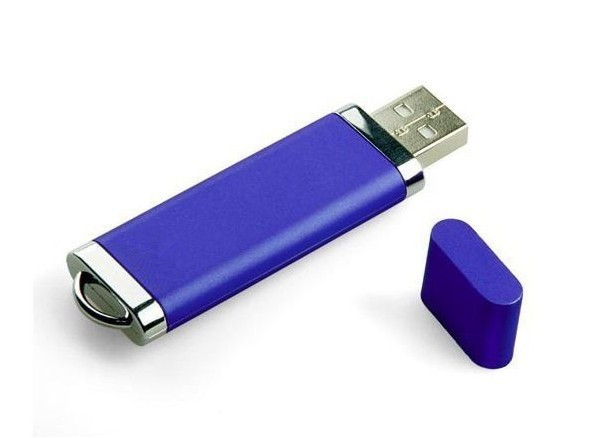
- Pobieramy program Universal Extractor firmy Legroom ( Pobierz )
Oficjalna Strona: http://legroom.net/software/uniextract - Instalujemy program (Standardowa instalacja dalej, dalej, instaluj)
- Od tej pory zostaną dodane do menu kontekstowego opcje:
- UniExtract Pliki...
- UniExtract Tutaj
- UniExtract do Podkatalogu
- Pobieramy program z którego można zrobić aplikację portable (Ja zrobię to na przeglądarce CoolNovo, której potrzebowałem)
- Wybieramy plik instalacyjny i z menu kontekstowego wybieramy 'UniExtract do Podkatalogu'
- Pojawi się okienko z wyborem metody wypakowania, w moim wypadku będzie do "Instalator inny niż InstallShield" ale należy sprawdzić wszystkie opcje ze względu na różne instalatory. Klikamy na przycisk Ok i rozpoczyna się wypakowanie ( w zależności od wielkości instalatora może to potrwać).

- Po wypakowaniu zostanie utworzony folder o nazwie takiej jak plik instalatora a w nim wypakowany instalator (pliki z niego)
- W moim przypadku zostanie utworzone archiwum w formacie 7z, które wystarczy zwyczajnie rozpakować WinRarem.
- Kopiujemy pliki np na pendrive i mamy gotową aplikację portable

piątek, 14 lutego 2014
Pobieranie tła z Bing.com

Bing.com jest wyszukiwarką Microsoftu, konkurencyjną dla Googl'a lub rosyjskiego Yandex-a. Dawniej była znana jako Windows Live Search lub MSN Search. Gdy wejdziemy na stronę główną ujrzymy pasek wyszukiwarki, a na samej górze menu podobne do tego z Google a także ciekawe tło o którym mowa dzisiaj. Niektóre się po prostu się podobają lecz bing ich nie udostępnia. Jak pobrać ? W ten oto sposób:
- Pobieramy BingDownloader (Pobierz)
Oficjalna Strona http://bing.codeplex.com/ - Uruchamiamy pobrany program a następnie ujrzymy pobierane obrazy przez program.Należy poczekać do zakończenia pobierania lub samemu zamknąć program gdy nasze tło będzie pobrane.
- Następnie wchodzimy do katalogu z programem (Standardowo w Pobrane) i odszukujemy katalog
BingImages a w nim pobrane obrazy z bing.com
- Gotowe ;)
wtorek, 4 lutego 2014
Wygląd Windows 8 jak Windows 7
Witam,
Wiele osób nie lubi nowego interfejsu "Metro" w Windows 8, który uważany jest za cukierkowy i nieintuicyjny wieć chciałoby powrócić legalnie do Windows 7 choćby z przyzwyczajenia. Pokażę jak zamienić wygląd Windows 8 na podobny do 7.
No to zaczynamy:
Wiele osób nie lubi nowego interfejsu "Metro" w Windows 8, który uważany jest za cukierkowy i nieintuicyjny wieć chciałoby powrócić legalnie do Windows 7 choćby z przyzwyczajenia. Pokażę jak zamienić wygląd Windows 8 na podobny do 7.
No to zaczynamy:
- Pobieramy program ex7forW8 1.0
Pobierz - Rozpakowujemy pobrane archiwum
- Otwieramy instalacje ex7forw8_setup
Dostępne są 3 opcje:
Create shortcuts and unistall entry for all users (Domyślnie)
Wyłącza interfejs "Metro" i zamienia eksplorator na ten z Windows 7
Create shrouts and unistall entry just for me Wyłącza interfejs "Metro" tylko dla aktualnie zalogowanego użytkownika i zamienia dla niego eksplorator na ten z Windows 7
Don't create shrouts and unistallation entry (portable installation) Nie tworzy skrótu instalacja przenośna typu portable (np na pendrive)
Po wybraniu, klikamy przycisk install - Po instalacji wyświetli się okienko wyboru eksploratora.
Use Windows 7 explorer
Use Windows 8 explorer
Wybieramy Use Windows 7 explorer - Następnym krokiem jest wyszukanie potrzebnych plików Windows 7
Wkładamy płyte lub montujemy obraz iso z Windows 7 (najlepiej z Sp 1) i klikamy opcje "Find automatically"
Jeśli program nie znajdzie należy samemu wskazać pliki wybierając opcje "Specify folder" - Wyświetli się komunikat "Windows 7 files grabbed successfully"
Następnie ponownie wybieramy eksplorator, gdy pojawi się okienko wyboru.
"Use Windows 7 explorer"
A po tym pojawi się informacja o poprawnej zmianie eksploratora i potrzebie wylogowania.
"Shell switch complete. Log off now?"
Klikamy Tak i następuje wylogowanie.
Po zalogowaniu mamy już menu start takie jak w Windows 7 - Musimy jeszcze zmienić pewną opcję w panelu sterowania ze względu na pewien błąd, przy otwieraniu niektórych folderów potrzebne są pozwolenie uruchomienia administratora.
Wchodzimy w Start->Panel Sterowania->Centrum Akcji->Zmień ustawienia funkcji Kontrola konta użytkownika(Po lewej stronie)->Przesuwany suwakiem na sam dół czyli "Nie powiadamiaj nigdy"
Zatwierdzamy zmiany i mamy Windows 8 z wyglądem Windows 7 - Można w każdej chwili powrócić do interfejsu "Metro".
Wchodzimy Start->Wszystkie programy->Ex7forW8->Switch shells-> I wybieramy Use Windows 8 explorer - Efekt przed i po przemianie w Windows 7:


wtorek, 21 stycznia 2014
Instalacja Eset Nod32 for Linux (Red Hat/Mandriva/SUSE/Debian/Ubuntu/Fedora)
Witam,
Linux w przeciwieństwie do Windowsa jest mało podatny na zagrożenia, lecz firma Eset dmucha na zimne i stworzyła antywirusa także na Linuksa. Pokażę jak go zainstalować
Testowane na Kubuntu 13.10 +Beta KDE +Kernel 3.13

Wchodzimy na stronę: http://www.eset.pl/ESET_NOD32_Antivirus_for_Linux_Desktop
A następnie podajemy swój adres email i po paru minutach powinniśmy dostać maila z nazwą użytkownika, hasłem i linkiem do pobrania (np http://www.eset.pl/Pobierz/Wersje_pelne?u=TRIAL-65927942)
Otwieramy link z maila do pobrania programu i wybieramy wersję 32 lub 64 bitową.
Ja zrobię to na 32, ale dla 64 jest tak samo tylko różni się nazwą pobranego pliku.
Przechodzimy do katalogu z pobranym plikiem
Linux w przeciwieństwie do Windowsa jest mało podatny na zagrożenia, lecz firma Eset dmucha na zimne i stworzyła antywirusa także na Linuksa. Pokażę jak go zainstalować
Testowane na Kubuntu 13.10 +Beta KDE +Kernel 3.13

Wchodzimy na stronę: http://www.eset.pl/ESET_NOD32_Antivirus_for_Linux_Desktop
A następnie podajemy swój adres email i po paru minutach powinniśmy dostać maila z nazwą użytkownika, hasłem i linkiem do pobrania (np http://www.eset.pl/Pobierz/Wersje_pelne?u=TRIAL-65927942)
Otwieramy link z maila do pobrania programu i wybieramy wersję 32 lub 64 bitową.
Ja zrobię to na 32, ale dla 64 jest tak samo tylko różni się nazwą pobranego pliku.
Przechodzimy do katalogu z pobranym plikiem
cd Pobrane/
Nadajemy uprawnienia (chmody)Dla 32bit: chmod +x eset_nod32av_32bit_pl.linux Dla 64bit: chmod +x eset_nod32av_64bit_pl.linuxOtwieramy plik z instalacją
Dla 32bit:
./eset_nod32av_32bit_pl.linux
Dla 64bit:
./eset_nod32av_64bit_pl.linux
A następnie musimy podać hasło administratora i instalacja przebiega graficznie jak w Windows
Po zakończeniu instalacji zostaniemy poproszeni o ponowne uruchomienie komputera a jeśli nie to należy zrobić to samemu.
Po uruchomieniu otwieramy program Eset (powinien być w tray'u czerwona ikonka lub w starcie) wybieramy z menu kontekstowego aktywuj program Eset i podajemy tam swoją nazwę użytkownika i hasło a po paru minutach zostanie on aktywowany)
Uwagi:
Jeśli ikonka Eset jest czerwona to znaczy, że nie został on aktywowany i nie chroni systemu
Jeśli ikonka jest żółta pozostało mało czasu do końca licencji
Jeśli ikonka jest żółta pozostało mało czasu do końca licencji
Jeśli ikonka jest zielona antywirus pracuje prawidłowo i chroni system
14 Tapet Lenovo
Przedstawiam wam 'oryginalne' (powiedzmy OEMowskie) tapety od lenovo, co tam więcej będę mówił oglądajcie i w link do paczki pobrania wszystkich:


czwartek, 16 stycznia 2014
Błąd Xorg / X11 mający 23 lata !
Xorg, czyli inaczej serwer X to nic innego jak graficzny interfejs użytkownika (GUI). Linux, oprócz zarządzania systemem za pomocą tekstu wprowadzanego za pomocą klawiatury, umożliwia pracę w trybie graficznym. Jeżeli chcemy z nich korzystać konieczny jest właśnie Xorg, który odpowiada za ich pracę.
Błąd (z około 1991/05/10) znaleziono w bibliotece libXfont i polega na przepełnieniu bufora stosu podczas przetwarzania plików czcionek BDF w libXfont (http://lists.x.org/archives/xorg-announce/2014-January/002389.html)
Bug znaleziono 7 Stycznia 2014 roku co znaczy, że występuje we wszystkich popularnych dystrybucjach Linuksa typu Ubuntu, Debian, Fedora.
Pobieranie poprawki:
http://cgit.freedesktop.org/xorg/lib/libXfont/snapshot/libXfont.zip (ZIP)
http://cgit.freedesktop.org/xorg/lib/libXfont/snapshot/libXfont.tar.gz (TAR.GZ)
Błąd (z około 1991/05/10) znaleziono w bibliotece libXfont i polega na przepełnieniu bufora stosu podczas przetwarzania plików czcionek BDF w libXfont (http://lists.x.org/archives/xorg-announce/2014-January/002389.html)
Fixes cppcheck warning:
[lib/libXfont/src/bitmap/bdfread.c:341]: (warning)
scanf without field width limits can crash with huge input data.
[Poprawka]
Co prawda błąd już został naprawiony o czym świadczy link do poprawki: http://cgit.freedesktop.org/xorg/lib/libXfont/commit/?id=4d024ac10f964f6bd372ae0dd14f02772a6e5f63
Pobieranie poprawki:
http://cgit.freedesktop.org/xorg/lib/libXfont/snapshot/libXfont.zip (ZIP)
http://cgit.freedesktop.org/xorg/lib/libXfont/snapshot/libXfont.tar.gz (TAR.GZ)
środa, 15 stycznia 2014
Instalacja KDE Connect w Ubuntu\Kubuntu
Witam,
Jeśli jesteś szczęśliwym posiadaczem Android i systemu Ubuntu lub Kubuntu, możesz połączyć swój telefon z tym systemem. Pozwala on na:
Testowane na: Lenovo-B570e i LG E430, system Kubuntu 13.10
Wymaga połączenia Wifi, nie można przez USB lub bluetooth.

Jeśli zwróci wartość False należy ponownie wywołać komende
Jeśli jesteś szczęśliwym posiadaczem Android i systemu Ubuntu lub Kubuntu, możesz połączyć swój telefon z tym systemem. Pozwala on na:
- Informowanie o połączeniach
- Wyświetlanie sms-ów
- Informowania o niskim stanie baterii
- Clipboard share
- Multimedia remote control
- Transfer plików
Testowane na: Lenovo-B570e i LG E430, system Kubuntu 13.10
Wymaga połączenia Wifi, nie można przez USB lub bluetooth.
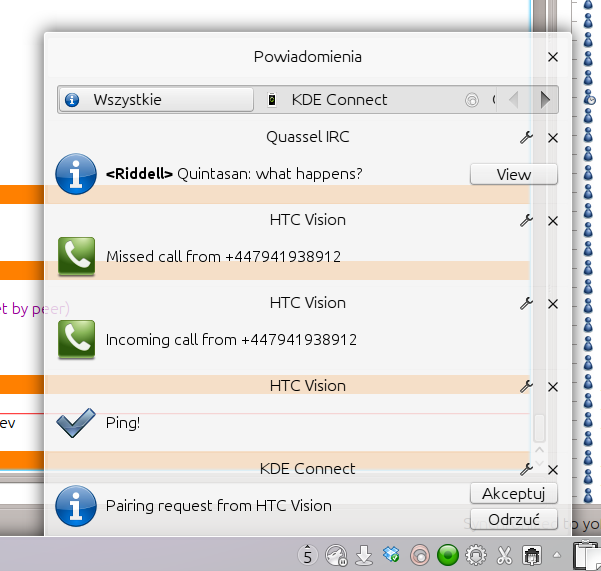
Logujemy się na konto root-a
sudo -s
Instalujemy potrzebne pakiety w systemie
apt-get install cmake kdebase-workspace-dev libqjson-dev git libqca2-dev
Instalujemy kompilatorapt-get install build-essential
Ściągamy z git-a pakiet
git clone git://anongit.kde.org/kdeconnect-kde
Przechodzimy do ściągniętego katalogu:cd kdeconnect-kde
Kompilujemycmake -DCMAKE_INSTALL_PREFIX=/usr ./
make
make install
Wychodzimy z konta root-aexit
Ładujemy moduł kdeconnect do kdedqdbus org.kde.kded /kded loadModule kdeconnect
Jeśli zwróci wartość True nie musimy ponownie kompilować tylko wywołać komendęJeśli zwróci wartość False należy ponownie wywołać komende
qdbus org.kde.kded /kded loadModule kdeconnect
kbuildsycoca4 -noincremental

Od tej pory mamy system widoczny dla urządzenia android. Otwieramy aplikację KDE Connect i łączymy się z komputerem (nazwą jest hostname komputera).
Gdy połączymy, klikamy na przycisk Ping i sprawdzamy połączenie. Można też zarządzać Amarokiem z jej poziomu.
wtorek, 14 stycznia 2014
Instalacja Adobe Reader w Linux
Witam,
Wiele osób używa dokumentów PDF zwykle do formularzy, bądź dokumentów. Oczywiście w Linuksie są odpowiedniki do wyświetlania tego typu dokumentów np Okular lecz wiele osób woli standardowego Adobe Readera ( Najnowsze wydanie z 10.05.2013). Dziś pokażę jak zainstalować go dla Ubuntu i reszty systemów. Zalecaną instalacją jest "Instalacja Zaawansowana" gdyż instalujemy ją z pakietu bin.
Ja wybiorę przykład 1 bo jest najbardziej optymalny.
Prawdopodobnie wyświetli się nam automatycznie informacja o nadpisaniu
Gotowe !
Wiele osób używa dokumentów PDF zwykle do formularzy, bądź dokumentów. Oczywiście w Linuksie są odpowiedniki do wyświetlania tego typu dokumentów np Okular lecz wiele osób woli standardowego Adobe Readera ( Najnowsze wydanie z 10.05.2013). Dziś pokażę jak zainstalować go dla Ubuntu i reszty systemów. Zalecaną instalacją jest "Instalacja Zaawansowana" gdyż instalujemy ją z pakietu bin.
Instalacja standardowa dla Ubuntu\Debian ( Łatwa )
Otwieramy terminal a następnie:
Logujemy się jako root:
Logujemy się jako root:
sudo -s
Pobieramy pakietwget ftp://ftp.adobe.com/pub/adobe/reader/unix/9.x/9.5.5/enu/AdbeRdr9.5.5-1_i386linux_enu.deb
Instalujemy jądpkg -i AdbeRdr9.5.5-1_i386linux_enu.deb
Gotowe
Instalacja zaawansowana dla Linux ( Zaawansowana - zalecana )
Otwieramy terminal a nsatępnie:
Logujemy się jako root:
Logujemy się jako root:
sudo -s
lub
su root
(podajemy haslo)
Pobieramy pakiet wget ftp://ftp.adobe.com/pub/adobe/reader/unix/9.x/9.5.5/enu/AdbeRdr9.5.5-1_i486linux_enu.binNadajemy chmody
chmod +x AdbeRdr9.5.5-1_i486linux_enu.bin
Instalujemy pakiet (Wykonujemy)
Gdy wyświetli się taka wiadomość "Enter installation directory for Adobe Reader 9.5.5 [/opt]" naciskamy Enter i instalacja zostanie rozpoczęta. Uruchamiamy ponownie komputer i mamy zainstalowanego oficjalnego Adobe Readera dla Linuksa.
./AdbeRdr9.5.5-1_i486linux_enu.binPojawi się wiadomość w terminalu "Extracting files, please wait. (This may take a while depending on the configuration of your machine)" i też taka po chwili, jeśli wszystko się zgadza "This installation requires 136 MB of free disk space."
Gdy wyświetli się taka wiadomość "Enter installation directory for Adobe Reader 9.5.5 [/opt]" naciskamy Enter i instalacja zostanie rozpoczęta. Uruchamiamy ponownie komputer i mamy zainstalowanego oficjalnego Adobe Readera dla Linuksa.
Instalacja pluginu acroread do Firefox
Plugin acroread pozwala na wyświetlanie dokumentów PDF w przeglądarce Mozilla Firefox. Instaluje się on automatycznie podczas instalacji Adobe Reader, choć czasem nie działa poprawnie i należy zainstalować ręcznie:
Przechodzimy (jako root) do katalogu z zainstalowanym Adobe Readerem i katalogiem ze skryptem instalującym plugin do przeglądarki
cd /opt/Adobe/Reader9/Browser
Nadajemy chmodychmod +x install_browser_plugin
Wykonujemy skrypt./install_browser_plugin
Wyświetli nam się taka informacja "Enter the install directory for Adobe Reader 9.1 [/opt]"
What do you want to perform ?
- Global installation (as root) - this will try to install the plugin for mozilla/firefox, whichever it is able to locate.
- Perform user-specific installation - this will install the plugin for current user only.
- Exit
Jeśli chcemy zainstalować dla każdego użytkownika wybieramy 1
Jeśli chcemy tylko dla aktualnie zalogowanego wybieramy 2
Jeśli nie chcemy instalować wybieramy 3
Jeśli chcemy tylko dla aktualnie zalogowanego wybieramy 2
Jeśli nie chcemy instalować wybieramy 3
Ja wybiorę przykład 1 bo jest najbardziej optymalny.
Prawdopodobnie wyświetli się nam automatycznie informacja o nadpisaniu
"The plugin seems to be already installed. Are you sure you want to overwrite ? [y/n] "
Wybieramy "y" i naciskamy enter.
Wybieramy "y" i naciskamy enter.
Gotowe !
poniedziałek, 13 stycznia 2014
Jak przyśpieszyć system Windows Xp (Sp3)
Witam,
System Windows Xp wciąż jest bardzo popularny i uważany za jeden z najlepszych produktów Microsoftu, który kończy dla niego wsparcie 8 Kwietnia 2014 roku (Nie będą udostępniane nowe aktualizacje tego systemu, więc będzie bardzo podatny na zagrożenia z internetu). Każdy także wie, że po czasie około 3 tygodni zaczyna stopniowo spowalniać. Dziś pokażę jak zredukować ten proces na systemie Windows Xp z Service Pack 3.

System Windows Xp wciąż jest bardzo popularny i uważany za jeden z najlepszych produktów Microsoftu, który kończy dla niego wsparcie 8 Kwietnia 2014 roku (Nie będą udostępniane nowe aktualizacje tego systemu, więc będzie bardzo podatny na zagrożenia z internetu). Każdy także wie, że po czasie około 3 tygodni zaczyna stopniowo spowalniać. Dziś pokażę jak zredukować ten proces na systemie Windows Xp z Service Pack 3.

Zaczynamy !
- Wyłączenie efektów wizualnych
- Dostosowanie wydajności
- Optymalizacja Menu Start
- Alternatywa programów
- Efekty pulpitu
- Dźwięki a procesor
- Autostart programów
- Wyłączenie Usług
- Antywirus
- Kopia Rejestru
- Aktualizacje
- Usuwanie zbędnych programów
- Defragmentacja
- Koniec
- Wyłączenie efektów wizualnych
Start->Właściwości komputera -> zakładka Zaawansowane -> Pierwszy przycisk ustawienia i odznaczyć wszystko poza:
- Pokaż zawartość okna podczas przeciągania
- Stosuj gładkie przewijanie pól list (Opcjonalne)
- Użyj cieni dla etykiet ikon pulpitu (jeśli mamy jasną tapetę lepiej to zostawić)
- Użyj popularnych zadań w folderach
- Użyj wizualnych stylów okien i przycisków
- Wygładź krawędzie czcionek ekranowych
Następnie zatwierdzamy zmiany przyciskiem Ok i przechodzimy do następnego kroku. - Dostosowanie wydajności
Zakładka zaawansowane (w opcjach wydajności) na dole kliknij zmień-> i tak:
- Planowane użycie procesora zmień na Usługi działające w tle (Opcjonalne)
- Użycie pamięci zostaw na 'programy'
- Plik stronnictwa kliknij zmień ustaw na 'rozmiar kontrolowany przez system' i kliknij obok 'ustaw' i ok (jeśli dobrze ustawiłeś/aś powinno wyświetlić komunikat ze zmiany wprowadzone i ponownie uruchomić komputer)
- Cofnąć się do właściwości kompa i zakładka znowu zaawansowane kliknąć raportowanie błędów zmień na wyłącz raportowanie błędów i odznacz 'powiadom mnie, jeśli wystąpią błędy krytyczne'
- Przejdź na zakładkę (ciągle we właściwościach kompa) i zaznacz opcje "wyłącz przywracanie systemu" i kliknij ok (Opcjonalne)
Następnie zatwierdzamy zmiany przyciskiem Ok i przechodzimy do następnego kroku. - Optymalizacja Menu Start
Menu start najlepiej zmień na Klasyczne gdyż nie obziąża tak procka, i gdy zaznaczysz 'klasyczne menu start' kliknij dostosuj i zaznacz 'Pokaz male ikony w menu start'
Odznacz tez opcje "Ukryj ikony nieaktywne"
Następnie zatwierdzamy zmiany przyciskiem Ok i przechodzimy do następnego kroku. - Alternatywa programówO alternatywnie można by pisać bardzo dużo ale ja przedstawię najbardziej popularne programy.
Przeglądarka - Firefox, Chrome (Alternatywa: Opera 12.16 (Z silnikiem Presto, najnowsza 15+ jest już bardziej zasobożerna z silnikiem Blink)
Komunikator - GG (Alternatywa: Pidgin, Kadu)
Klient BitTorrent - BitCommet, uTorrent (Alternatywa: Transmission-qt)
Odtwarzacz Mp3 - Aimp, WMP, Winamp (Alternatywa: foobar2000, Juk)
Odtwarzacz Video - WMP, Subeddit (Alternatywa: VLC Media Player) - Efekty pulpitu
Kliknij właściwości na pulpit, zakładka wygląd kliknij efekty:
- Odznacz 'Użyj następujących efektu przejścia dla menu i etykiet narzędzi'
- poniżej opcje standardowe zmień na 'clear type' (Dla ekranów LCD) - Dźwięki a procesor
Mało osób wie ale dźwięki systemowe, wykorzystują spore zasoby systemowe w szczególności procesor. Bardzo łatwo je wyłączyć w ten oto sposób
Wejdź w panel sterowania,(najlepiej przełącz na widok klasyczny) kliknij 'Dźwięki i urządzenia audio' zakładka Dźwięki i ustaw na 'brak dźwięków windows' to nie będzie tak wykorzystywać procesora. - Autostart programów
Szybszy start możemy także uzyskać poprzez wyłączenie zbędnych programów uruchamiających się przy starcie.
Start -> uruchom -> msconfig -> zakładka Uruchamiane
Wyłączamy tylko te programy, które znamy !
Najlepiej wyłączać programy, z których rzadko korzystamy. Np:
- GG
- Skype
- Adobe Flash Player
- WinAmp Agent
- Microsoft Office
- Steam - Wyłączenie usług
W systemie Windows znajdują się usługi z których nigdy pewnie nie korzystaliśmy i korzystać nie będziemy, można je wyłączyć w podobny sposób jak programy autostart
Start -> uruchom -> msconfig -> zakładka usługi
- Usługi kryptograficzne
- Usługa indeksowania
- Zasilacz awaryjny (UPS)
- Telefonia
- Rejestr zdalny
- Manager auto-połączenia dostępu zdalnego
- Manager sesji pomocy pulpitu zdalnego
- manager połączeń usługi dostępu zdalnego
- netMeeting remote dekstop sharing
- serwer
- pomoc i obsługa techniczna
- usługa raportowania błędów
- Dzienniki wydajności i alertu
Możemy też wyłączyć inne zbędne usługi o ile je znamy - Antywirus
Ważnym wyborem jest antywirus od którego bardzo często zależy wydajność komputera. Przykładem będzie Avast, który potrafi naprawdę zmniejszyć komfort pracy. Nie mówię, że jest to zły antywirus bo kiedyś około 2009 roku( i przed) był całkiem niezły ale na tą chwilę nie polecam go na słabszych komputerach.
Jeśli potrzebujemy lekkiego,skutecznego i darmowego antywirusa polecam dwa:
- Zone Alarm Antivirus+Firewall (Darmowy) - tego używam sam
- BitDefender (Darmowy)
- Eset NOD32 Antivirus (Płatny lub Testowy 30 dni) - Kopia Rejestru (Ryzykowne)
W systemie Windows Xp rejestr po każdym zainstalowanym programie zaśmieca się, lecz można to w prosty sposób przywrócić:
Start->Uruchom->regedit.exe
Następnie wybieramy: plik->importuj i zapisujemy najlepiej jako data utworzenia np: 01-14-2014.reg
W każdej chwili możemy przywrócić rejestr do tego stanu kiedy go zapisywaliśmy.
Czemu napisałem ryzykowne ? Gdyż czasem a nawet często robi się to w skrajnych wypadkach np zablokowany manager zadań, lub gdy żaden program nie działa.
Czasem lepszym rozwiązaniem okazuje się CClener wtedy ryzyko staje się mniejsze. - Aktualizacje
Często mamy nieaktualny system, a przez to zwykle jest zmniejszona wydajność a także spada nasze bezpieczeństwo i nasz komputer jest podatny najbardziej na zagrożenia z internetu. Należy instalować aktualizacje jeżeli są dostępne (choć czasem trwają długo) często się to opłaca.
Lecz nie zapominajmy o drugim rodzaju aktualizacji, chodzi tu o sterowniki.
Dobrą stroną jest Intel® Driver Update Utility (Wymaga Javy) wyszuka ona najnowszych sterowników dla naszego sprzętu a następnie wyświetli link do pobrania ich. Instalacja zwykle trwa krótko. Po wszystkim mamy w pełni aktualny system. - Usuwanie zbędnych programów
Często mamy zainstalowane program, których nie używamy. Usunięcie ich znacznie przyśpieszy pracę Windowsa.
Start->Panel Sterowania->Dodaj\Usuń Programy
I usuwamy takie, które potrzebne były nam tylko raz lub prawie wcale nie używamy. - Defragmentacja
Fragmentacja plików z systemem FAT32 lub NTFS występuje dość szybko i nie bez powodu do Windows Xp dodano narzędzie defragmentujące dysk (Układające dane na dysku po kolei, dzięki czemu następuje szybszy odczyt danych). Aby defragmentować dysk należy:
Start->Uruchom->defrag.exe
Otworzy nam się narzędzie do analizy a następnie defragmentacji dysku.
Dodatkowo można zaplanować w nim harmonogram defragmentacji np co tydzień w piątek o 20.00 - Po tych czynnościach powinniśmy widzieć różnice przed i po :) W następnej części "Jak przyśpieszyć system..." pokażę jak zoptymalizować Windows 7 & 8
niedziela, 12 stycznia 2014
Darmowe naklejki OpenDNS. W końcu coś za darmo...
Witam,
Kiedyś pisałem o OpenDNS i jak przyśpieszyć internet dzięki ich serwerom DNS. Od około października rozdają dwie darmowe naklejki. Więc postanowiłem spróbować wypełniłem formularz (http://www.opendns.com/connect/stickers/ trzeba używać ich serwerów, aby formularz był dostępny).
Po dwóch tygodniach straciłem nadzieje, że coś w ogóle przyjdzie i zapomniałem o tym... lecz po miesiącu przyszedł list z "OpenDNS, 145 Bluxome Street, San Francisco, CA 94107", "$001.10, OCT 29 2013 Mailed from Zip Code 94107". W środku koperty znajdował się list i 2 naklejki. A oto oryginalna treść listu:
Kiedyś pisałem o OpenDNS i jak przyśpieszyć internet dzięki ich serwerom DNS. Od około października rozdają dwie darmowe naklejki. Więc postanowiłem spróbować wypełniłem formularz (http://www.opendns.com/connect/stickers/ trzeba używać ich serwerów, aby formularz był dostępny).
Po dwóch tygodniach straciłem nadzieje, że coś w ogóle przyjdzie i zapomniałem o tym... lecz po miesiącu przyszedł list z "OpenDNS, 145 Bluxome Street, San Francisco, CA 94107", "$001.10, OCT 29 2013 Mailed from Zip Code 94107". W środku koperty znajdował się list i 2 naklejki. A oto oryginalna treść listu:
Thank you so much for supporting OpenDNS! After you stick your stickers, don't forget to post pics on our Facebook page + Tweet @OpenDNS. Feel free to get clever. Our favorite sticker pic this month gets a t-shirt !
                                                                                        Thanks!
Erin, Allison, Jenna+
The whole OpenDNS team
Zdjęcie naklejki:

Subskrybuj:
Posty (Atom)